Handbok
Gaming
Omarchy är inte bara för pRoDUcTiVItY, det är också för att ha roligt, och vad är roligare än gaming? Omarchy levereras med en hel svit av gamingalternativ - Steam och RetroArch för native och retro-spel, Battle.net, Lutris och Heroic för butiker utanför Steam, Moonlight för PC-streaming, Xbox Cloud Gaming + NVIDIA GeForce NOW för molnet, plus den eviga klassikern Minecraft.
Tack vare Valves otroliga arbete med proton-kompatibilitetslagret finns det nu tiotusentals spelbara moderna spel på Linux. Ja, och visste du att Steam Deck faktiskt kör Arch!
Alla gaminginstallers bor under Installera > Gaming i Omarchy-menyn (Super + Space). Om du någonsin vill ångra en, använd Ta bort > Gaming.
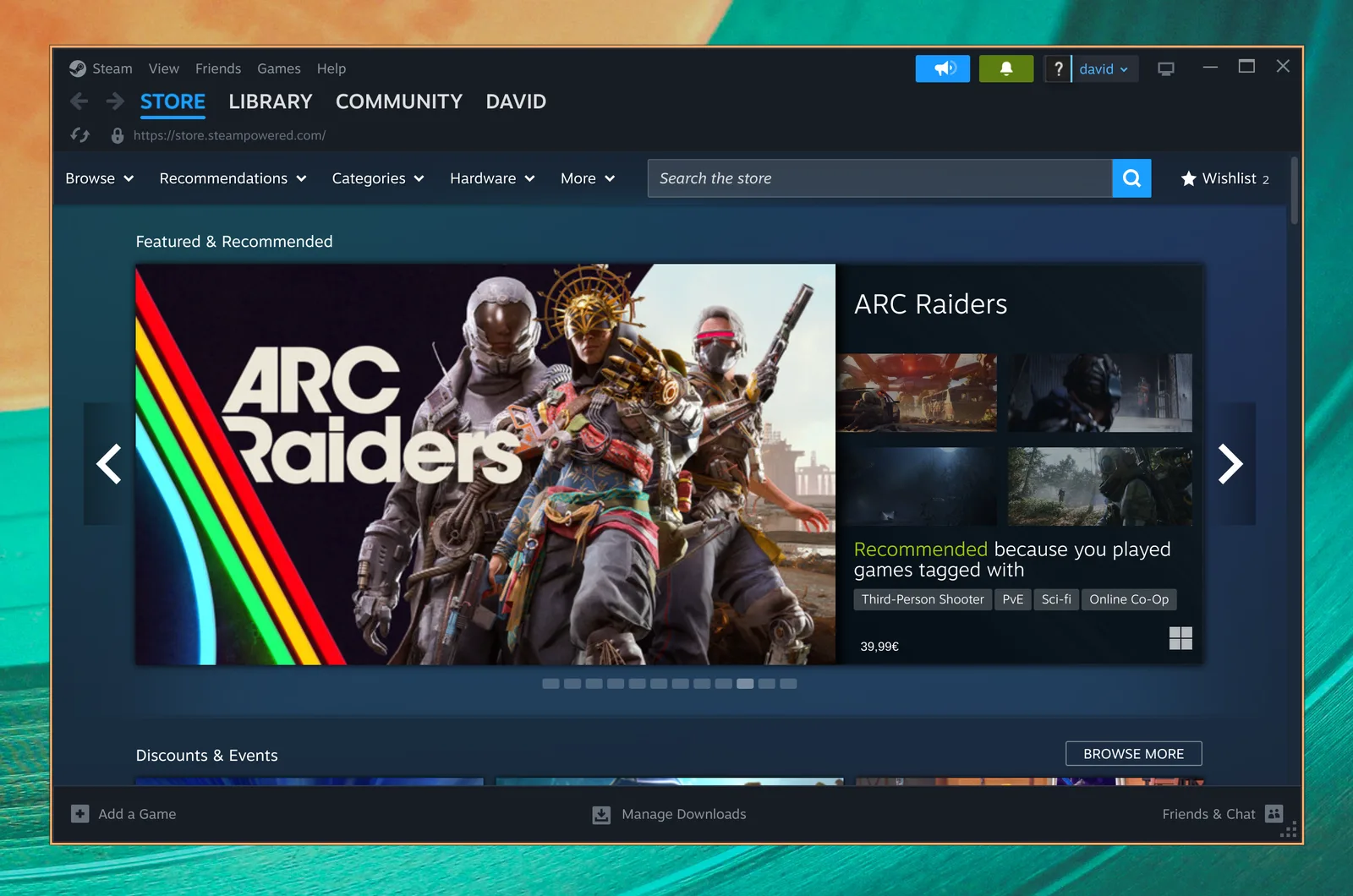
Steam
Installera Steam genom att välja Installera > Gaming > Steam från Omarchy-menyn (Super + Space).
När du har installerat det kommer du att kunna starta Steam med Super + Space.
Observera att Steam kan ta 10-20 sekunder att starta, och det ger ingen visuell återkoppling om att det laddar.
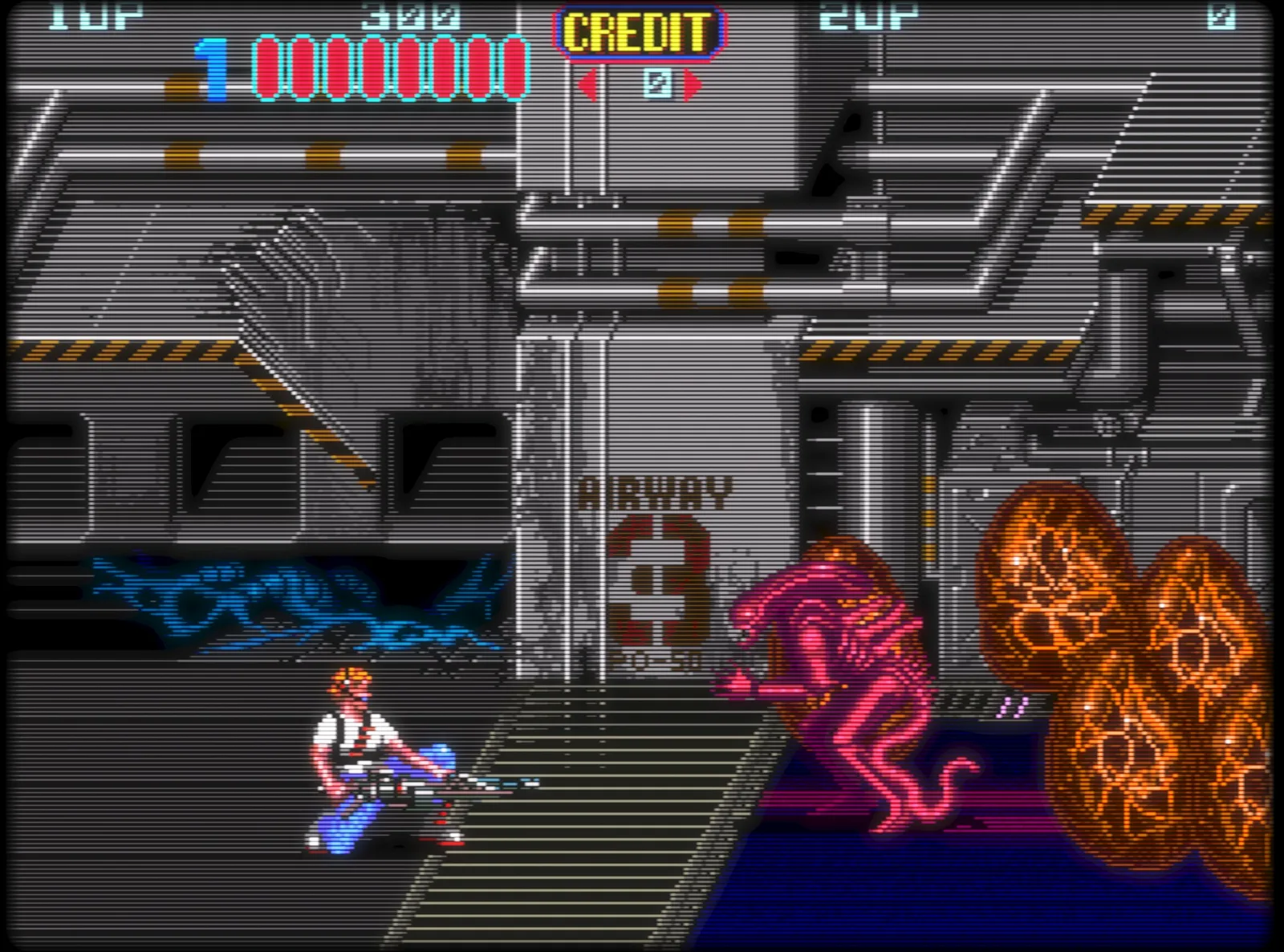
RetroArch
Installera RetroArch genom att välja Installera > Gaming > RetroArch från Omarchy-menyn (Super + Space). Det kommer med den fullständiga uppsättningen libretro-kärnor, så alla klassiska system är täckta.
RetroArch är helt förkonfigurerat med den vackra CRT Royale-shadern för det perfekta retroutseendet.
För att komma igång:
- Lägg dina BIOS-filer i
~/Games/biosoch dina ROM:ar i~/Games/roms. - Starta RetroArch med
Super + Spaceoch skrivretro. - Skanna katalogen
~/Games/romsså är du redo att spela.
Du kan också ge ett favoritspel dess egen post i app-launchern med Installera > Gaming > RetroArch Game Launcher, vilket låter dig välja en kärna och en ROM, och hoppa rakt in i spelet från Super + Space.
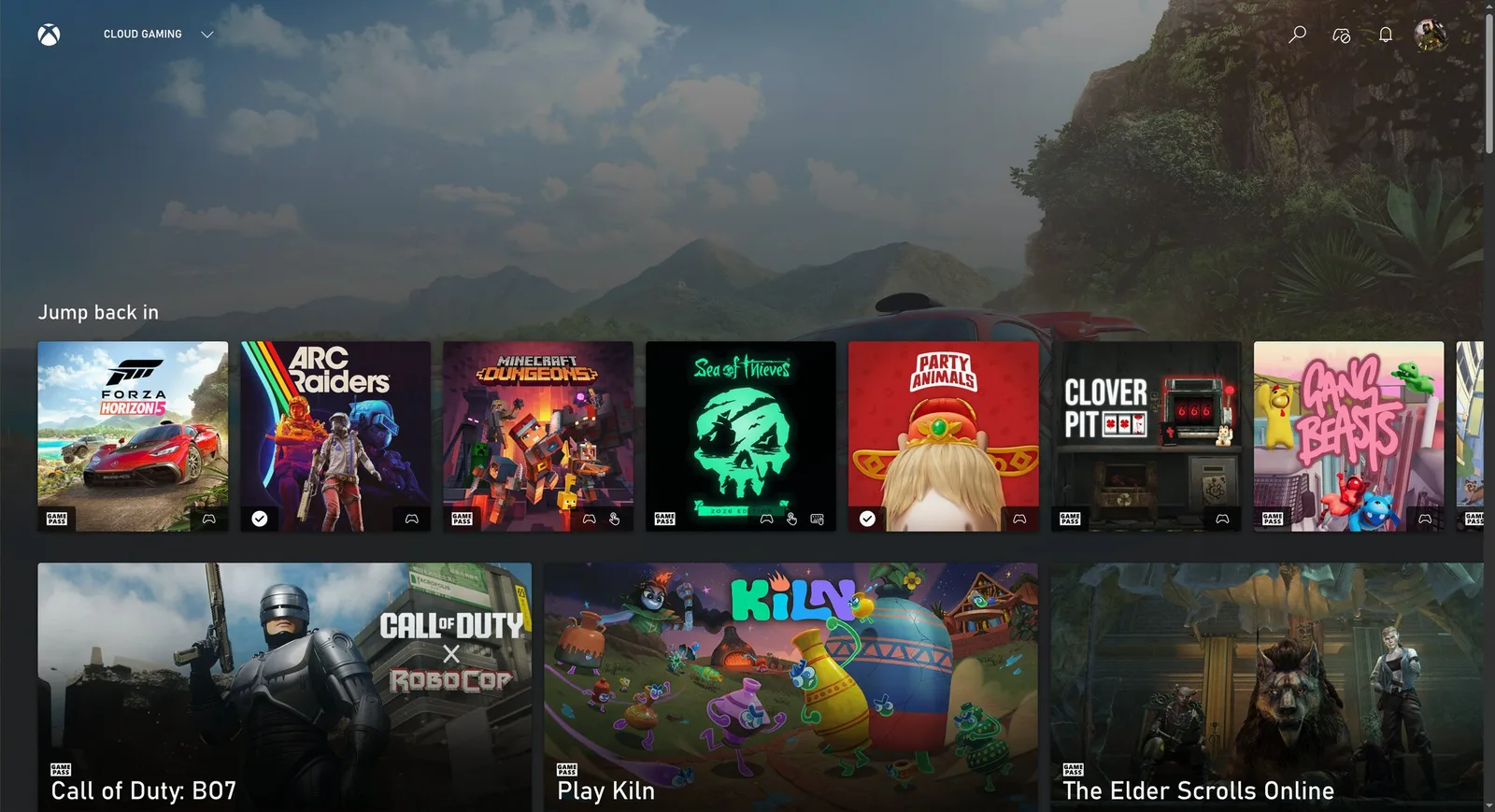
Xbox Cloud Gaming
Installera webbappen Xbox Cloud Gaming genom att välja Installera > Gaming > Xbox Cloud Gaming från Omarchy-menyn (Super + Space). Det är “bara” en webbapp för tjänsten, men den startar snabbt och körs bra i 1080p.
Om du redan har Xbox Game Pass är det här ett gediget sätt att spela Fortnite och andra titlar du inte kan köra nativt på Linux.
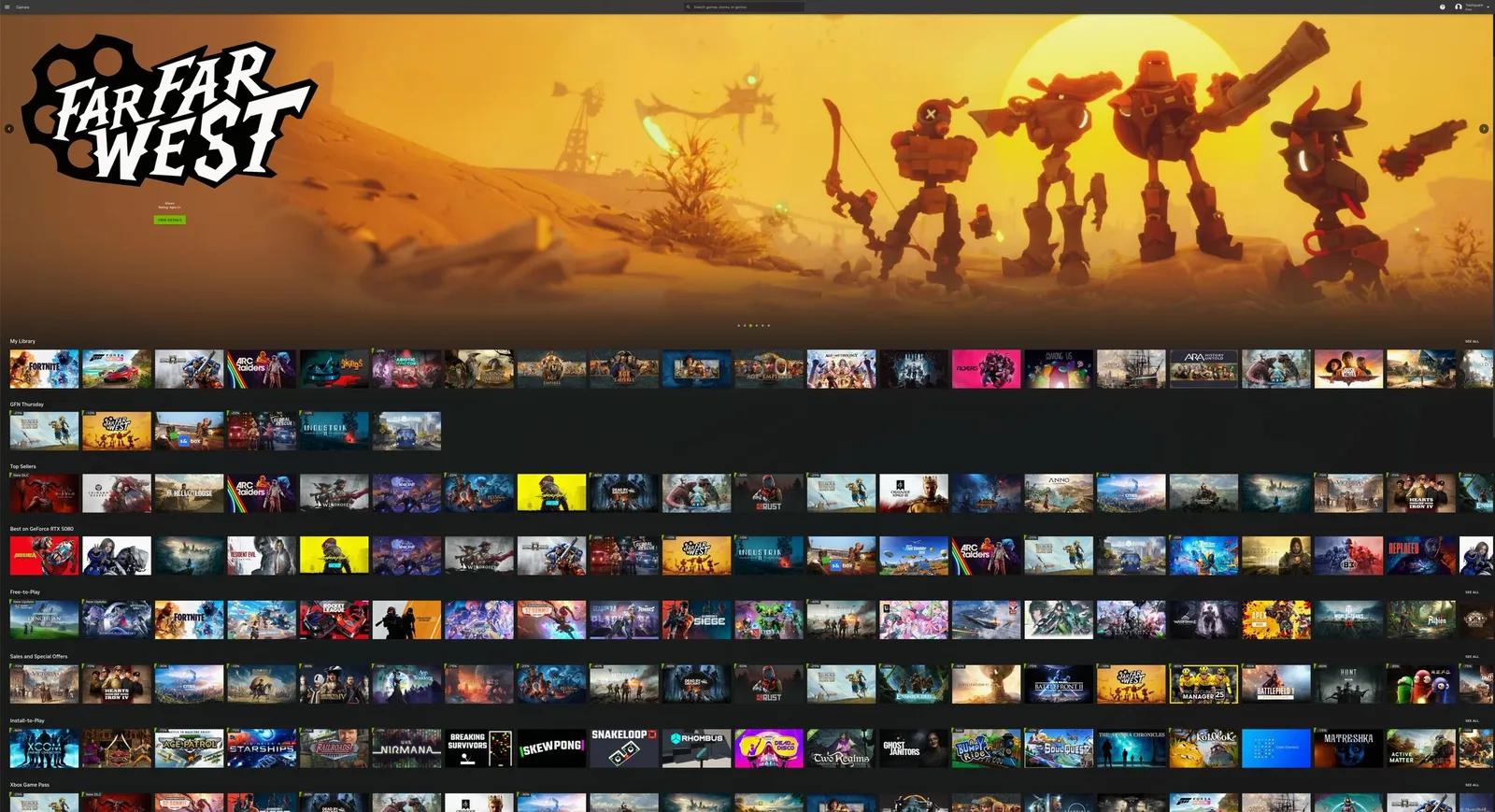
NVIDIA GeForce Now
Installera molngamingtjänsten NVIDIA GeForce NOW genom att välja Installera > Gaming > NVIDIA GeForce NOW från Omarchy-menyn (Super + Space). Ännu ett utmärkt sätt att spela titlar som inte finns nativt för Linux.
Minecraft
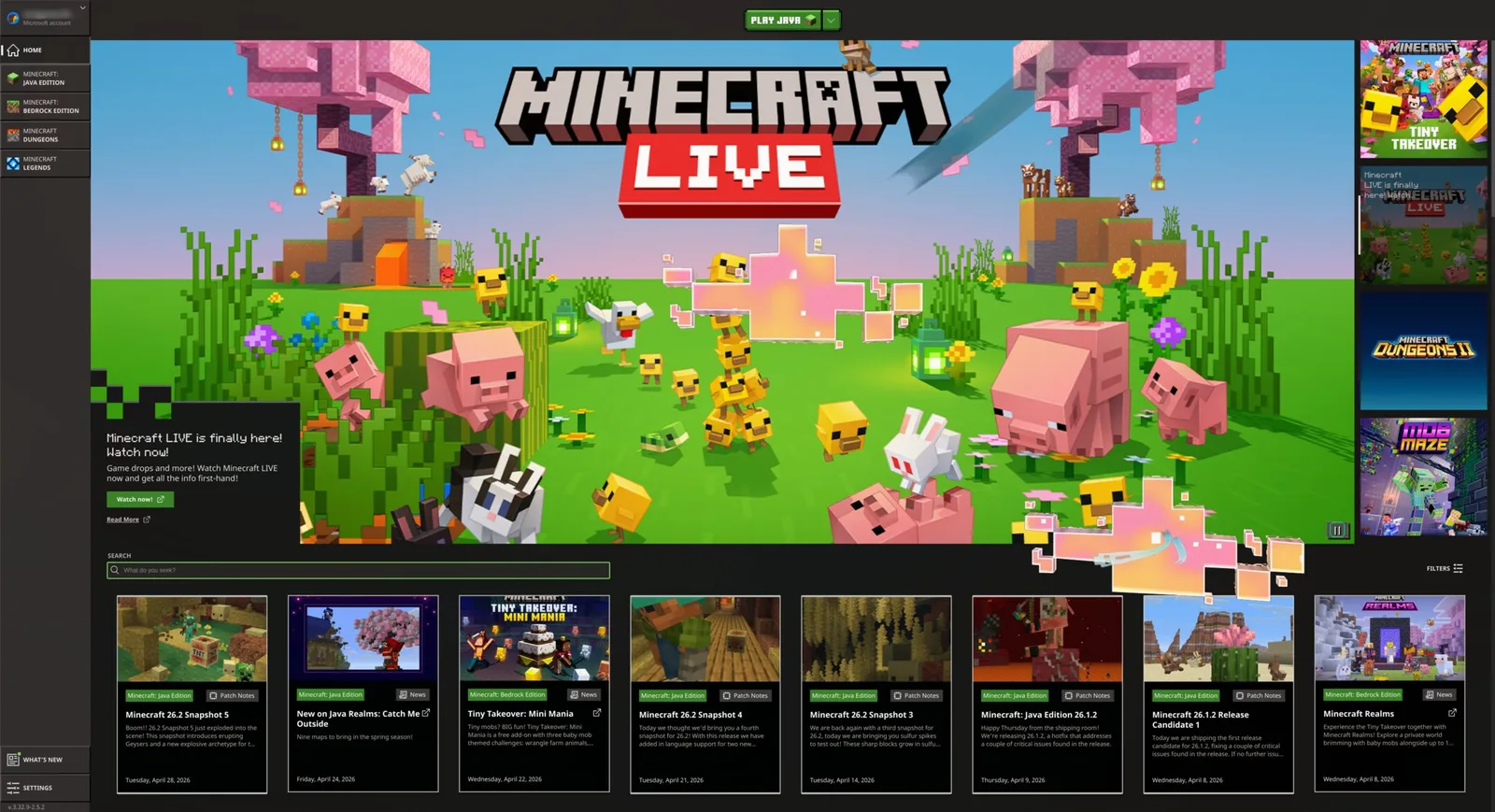
Installera Minecraft genom att välja Installera > Gaming > Minecraft från Omarchy-menyn (Super + Space).
Precis som Steam, observera att det kan ta ett tag efter inloggning eller uppstart innan nästa skärm visas, och du får ingen återkoppling medan du väntar.
Xbox Controllers
Installera stöd för Bluetooth Xbox-kontroller genom att välja Installera > Gaming > Xbox Controllers från Omarchy-menyn (Super + Space). Parkoppla kontrollerna via Bluetooth (Super + Ctrl + B) så fungerar de i alla dina spel. Du behöver inte det här om du bara kopplar in din kontroller med en USB-C-kabel.
Moonlight (Spelstreaming från en PC)
Moonlight-klienten kommer förinstallerad med Omarchy, så du kan streama spel från en Windows-PC som kör Sunshine direkt. Starta Moonlight via Super + Space.
Om både din Omarchy-maskin och den fjärrstyrda spel-PC:n är trådbundna går upplevelsen inte att skilja från att spela lokalt. Vrid upp upplösningen till native, ställ in uppdateringen till 120Hz och maxa bitrate - det här är det bästa sättet att spela konkurrenskraftiga skjutspel som Fortnite på Linux.
Du kan också förvandla en Omarchy-maskin till värd genom att köra omarchy install service sunshine, vilket installerar Sunshine och öppnar Moonlights streamingportar för ditt LAN och Tailscale.
Battle.net
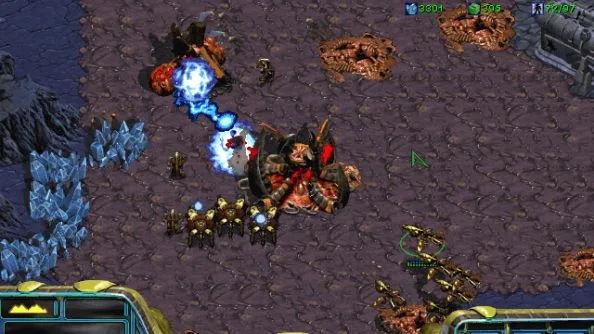
Installera Battle.net genom att välja Installera > Gaming > Battle.net från Omarchy-menyn (Super + Space). Det ger dig titlar som Diablo, Starcraft och World of Warcraft som en fristående installation som körs under GE-Proton - inget Steam, Lutris eller Heroic behövs.
Lutris (Windows-spel)
Installera Lutris genom att välja Installera > Gaming > Lutris från Omarchy-menyn (Super + Space). Lutris är sättet att spela Windows-spel från butiker som EA och Ubisoft Connect som inte har sin egen installer ovan.
Installationen är lite skakig och ser ibland ut som att ingenting händer - ha bara tålamod, den arbetar i bakgrunden.
Heroic Launcher (Epic Games)
Installera Heroic Launcher genom att välja Installera > Gaming > Heroic (Epic Games) från Omarchy-menyn (Super + Space). Heroic låter dig köra Epic Games-titlar, som OddSparks, som inte förlitar sig på anti-cheat - plus spel från GOG och Amazon Prime Gaming. Tyvärr innebär det inget Fortnite och inget Rocket League - tills Tim Sweeney kommer till Linux är det här så nära det blir.
Precis som Lutris kan den kännas långsam och skakig medan den installerar spel. Ge den tid.